[教學] ClustrMaps 顯示網站訪客位置在地圖上的分佈
之前有介紹過一篇《在世界地圖上顯示你的訪客 - NeoEarth》,那是 NeoEarth 提供的服務。本篇要介紹的是另外一家也提供類似服務的公司 ClustrMaps。ClustrMaps 提供這個服務,如果你的網站每天的訪客在 2500 以下的話,是完全不用錢的,如果每天訪客數量超過 2500,而且你還想使用這個工具的話,就必須要付費使用。
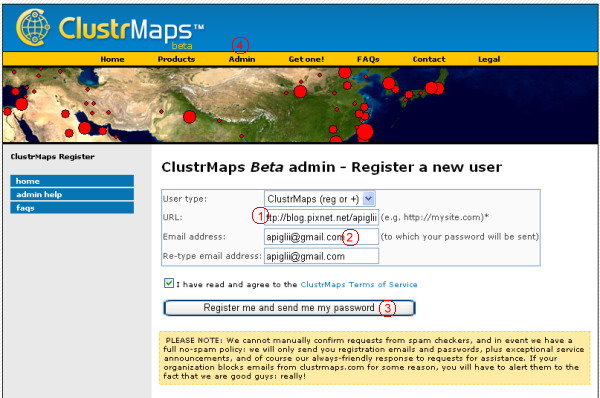
進入 ClustrMaps.com 的首頁後,你會看到一個 Locate all site visitors. Fast. Free. (Register to get one...) 這一行字,點選 Register to get one... 的連結表示你想註冊並獲得一個放在網頁上的 Html 碼。進入下一頁之後繼續點選 REGISTER HERE 連結,然後才是註冊的頁面。
註冊頁面
apiglii 發表在
痞客邦
留言(2)
人氣()
[教學] 抓超過螢幕畫面大小的抓圖軟體 Snagit
抓畫面的軟體或工具很多,但如果你要抓超過一頁(螢幕大小)的網頁畫面,一定不可錯過 Snagit,否則要分幾次抓畫面很費事。Snagit 是 techsmith.com 這家公司的產品,有 30 天的免費試用期,過後如果想再繼續使用,要花 39.95 USD 購買。 下載download 試用版在這裡
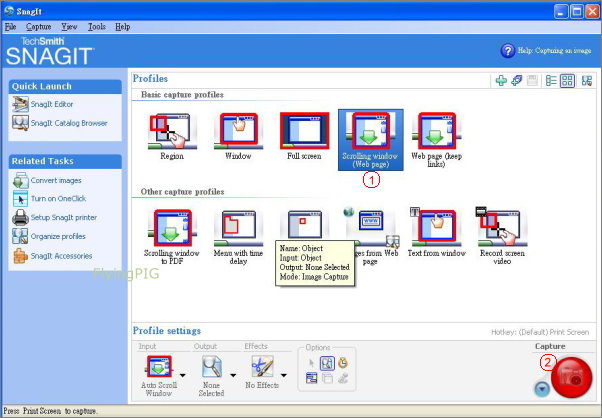
抓捲動視窗畫面
進入 Snagit 後,選取 Scrolling windows(Web Page) (圖標1),按下開始抓的鈕 Capture (圖標2),這時候等待啟動抓圖。
回到要抓的網頁,在網頁上按下滑鼠左鍵,此時你會看到螢幕慢慢自動捲到到最底部,表示正在抓取的過程
apiglii 發表在
痞客邦
留言(0)
人氣()
Google 的相片管理軟體 Picasa 及網路相簿
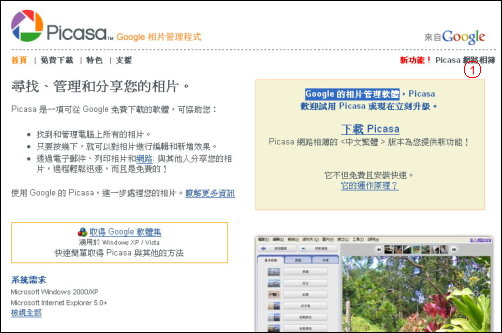
* 圖標:解說圖上的標示號
這是 Picasa 相片管理軟體的 下載頁面,你也可以安裝 Google 軟體集
,連同其它好用的工具一起安裝
apiglii 發表在
痞客邦
留言(1)
人氣()
Google 大放送- Google Pack 軟體集
Google Pack 軟體集是 Google 集合了幾個自己的軟體再加上其它合作的軟體整合在一個安裝軟體裡,使用者只要下載回去安裝起來,這些好用的軟體就一次全部都裝進電腦裡了。Google Pack 軟體集包含有 Google 桌面、針對 IE 的 Google 工具列、Picasa 相片管理程式、Firefox瀏覽器、Norton Security Scan安全工具、Adobe Reader PDF 閱讀程式、Spyware Doctor反間碟軟體工具、RealPlayer媒體播放程式、GalleryPlayer HD Images等。
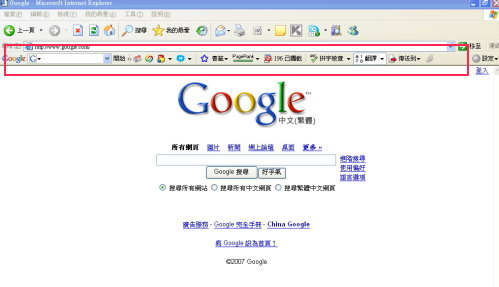
* 圖標:解說圖上的標示號
針對 IE 的 Google 工具列,這個應該很多人都曉得,在工具列上有搜索框、還可以加入書籤、攔截彈出視窗或者單獨放行彈出視窗、還有拼字檢查,翻譯等等這麼多好用的功能。
紅色框起來的地方就是 Google 工具列
apiglii 發表在
痞客邦
留言(0)
人氣()
[教學] 上傳 (Upload) 影片檔到 YouTube 的另一種方法
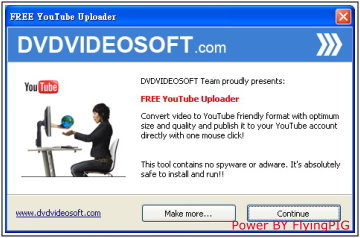
除了一般大家知道的透過 YouTube 的網頁上傳自己的影片檔,還有另外的方式,就是透過其它第三方廠商提供的軟體應用程式做上傳。為什麼要這麼麻煩呢?我自己在幾次試著透過 YouTube 網頁上傳時,發生過上傳數次都沒有成功,每次都花 10 幾分鐘才發現網頁停在那邊不動,影片也沒有上傳完畢。此後便開始尋找其它可以上傳的方式,今天終於找到了一個 DVDVIDEOSOFT.com 的軟體 Free YouTube Uploader,
下載網頁在此
執行程式畫面
輸入 YouTube 帳號
apiglii 發表在
痞客邦
留言(0)
人氣()
影片分享網站
(1) Google Video
http://video.google.com/
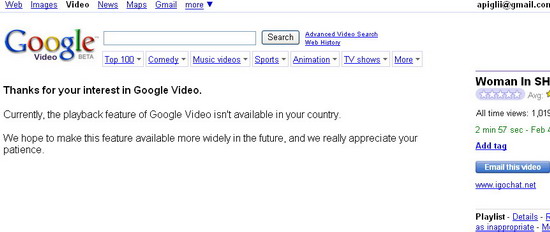
可接受上傳的影片檔格式有 AVI,MPEG,Quicktime,Real and Windows Media,超過 100MB 要使用 Google 的 desktop uploader 桌面應用程式,不能直接在網頁上傳,在大陸目前無法看到影片。上傳後還要經過審核才能開始使用,無法立即看到上傳的影片,這是一大缺點,因為每個人都想立即看到上傳的結果。
從大陸觀看 Google Video 影片時
apiglii 發表在
痞客邦
留言(0)
人氣()
觀看 .flv 影片檔的軟體
(1) Riva FLV Encoder
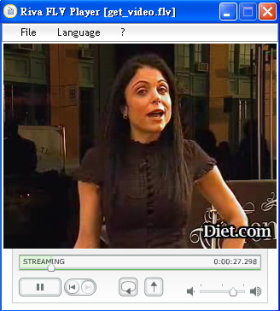
這是個可以把 AVI/MPEG/Quicktime/WMV 檔轉成 FLV 格式的軟體,當然安裝完後也可以用來播放 .flv 的影片檔。安裝完這個軟體後,只要附檔名是 .flv 的影片檔打開時都會用這個軟體去打開
官方下載網頁
進入此網頁後,找到 FREE RIVA FLV ENCODER 2.0 就是了,如果你只要播放不需要轉換的功能,可以只下載 FREE RIVA FLV PLAYER 1.2 這個版本。
apiglii 發表在
痞客邦
留言(0)
人氣()
[教學] 瀏覽到好玩的影片怎麼下載存到自己電腦裡?
以下只介紹透過網頁下載 YouTube 影片的方法,也有其它透過軟體下載的方式,不過要先安裝軟體,這裡並不介紹,可自行搜尋參考。
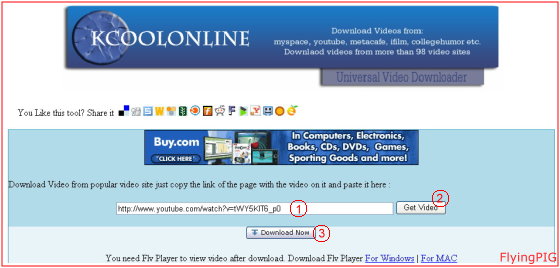
* 圖標:解說圖上的標示號
(1) kcoolonline.com
這個網站超級簡單,只要輸入影片的 URL(圖標1) (註),按下 Get Video (圖標2)後下面會出現一個 Download Now (圖標3)按鈕,按下後即可開始下載,而且該網站還提供高達 98 個網站的下載。下載時默認檔案名稱一律叫做 get_video,需自行更改檔名及加上副檔名為 .flv。
apiglii 發表在
痞客邦
留言(0)
人氣()
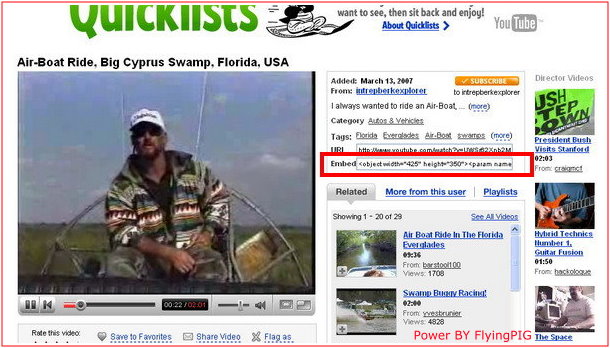
[教學] 如何將 YouTube 短片放到自己的網頁上
不管是自己 upload 上去 YouTube 或者別人上傳的短片,都可以放在自己的網頁上,只要能夠抓到放在網頁裡的 script 碼。我是不曉得把別人上載的短片放到自己的網頁裡算不算侵犯版權,這裡只針對如何使用來做說明。
連上 YouTube 該短片的網頁,找到 Embed 框裡的 script 碼,下圖中紅色框起來的部份,把它複製到自己的網頁上即可 。
technorati tags: YouTube, 教學
apiglii 發表在
痞客邦
留言(1)
人氣()

[教學] Mybloglog 更改顯示畫面設定
如果原來的樣子是像底下這張圖所顯示畫面,但我想把 Mybloglog 改成跟我的網頁顏色比較相近,順便改變它的外觀,那麼該怎麼做呢?
原來設定所顯示的外觀
首先登錄到 Mybloglog 網站,按下右下角的 Get This Widget Now! 按鈕
進入設定頁面後,可以直接在 Recent Readers 下面的 Colors 選擇你要設定的地方,可以使用上方的色板選取你要的顏色,如果你想自行輸入色碼,那麼可先在這個畫面,先選擇一個相近的顏色,等一下再從安插的代碼裡修改色碼值。
apiglii 發表在
痞客邦
留言(0)
人氣()
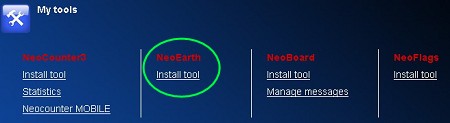
在世界地圖上顯示你的訪客 - NeoEarth
NeoEarth 也是 NeoWorx 這個網站出品的小工具,它可以在地圖上顯示你的線上以及過去的訪客,
網站提供 12 種不同地圖外觀給你選擇,也有不同的大小可以放在網上
登錄 NeoWorx 後,有四個工具可選,選 NeoEarth 下的 Install Tool 進入設定畫面
設定的左邊可以選擇你自己的位置以及要顯示的名字及圖像,右邊可以選擇要呈現的不同外觀
apiglii 發表在
痞客邦
留言(0)
人氣()
知道你的訪客來自哪個國家以及哪個城市的小玩意 neoWorx - neoCounter
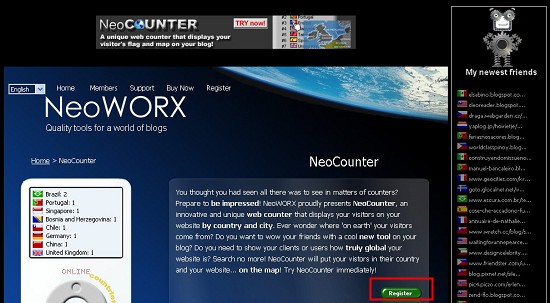
首先連上 neoWORX 的網頁,從首頁你就可以看到這個網站提供的四種可以放在網頁上的小玩意,這裡先介紹大家比較常用的 neoCounter ,這是一個讓你放在網頁上可以知道有多少人從哪些國家以及城市來拜訪你的網站的小工具。
馬上註冊一個來用看看,選 Register 註冊
上面告訴你三個步驟完成註冊與安裝,只要填寫 email 與密碼就可以完成註冊
註冊完成後,進入 neoCounter 的設定畫面
apiglii 發表在
痞客邦
留言(1)
人氣()

